Kalender mit Ablaufdaten Ihrer Zertifikate
Wir bringen Ihnen eine unikale Möglichkeit, einen Kalender mit Ablaufdaten aller Zertifikate auf Ihrem Konto zu beziehen. Nicht nur, dass für Sie mit diesem Tool die Verwaltung Ihrer Zertifikate komfortabler wird, Sie werden auch jedes Ablaufdatum mühelos im Auge behalten können. Den Kalender können Sie auf jedem Gerät nutzen, welches das Format iCal unterstützt.
Unser Kalender mit Ablaufdaten funktioniert auf dem Prinzip des Abonnements eines externen Kalenders, welchen Sie in Ihr Gerät (Anwendung) einbinden. Der Kalender arbeitet mit dem allgemeinen Format des Ereignisses iCal und deshalb wird sich mit ihm jede Anwendung, die einen externen Kalender im Netz unterstützt, verbinden können. Den Kalender können Sie nur beziehen; was heißt, dass die beidseitige Synchronisierung nicht funktioniert und dass es nicht möglich ist, Ereignisse vonseiten des Kunden zu ergänzen oder zu ändern.
Was finden Sie in dem Kalender?
In dem Kalender wird das Ablaufdatum jedes Zertifikats auf dem Kundenkonto als ein selbständiges ganztägiges Ereignis angezeigt. Sobald das Zertifikat verlängert wird, berücksichtigt der Kalender das Renew mit einer Änderung des Icons.
Welches Konto gemeint wird erkennen Sie nach dem Namen des Kalenders. Im Detail der einzelnen Ereignisse werden der CN des Zertifikats und die Nummer seiner Bestellung aufgeführt, damit Sie das Zertifikat in der SSLmarket Verwaltung eindeutig identifizieren können.
Auf Ihrem Kundenkonto können Sie auch eine Notifikation einstellen, also mit welchem Vorsprung Sie der Kalender auf das Ablaufdatum aufmerksam machen soll.
Nutzung des Zertifikats
Der Kalender ist mit jedem iCal unterstützenden Gerät oder Anwendung kompatibel. In der SSLmarket Verwaltung brauchen Sie nur die URL Ihres iCal Feeds darzustellen und diesen Link in die entsprechende Kalender-Anwendung einzufügen.
Den Kalender können Sie zum Beispiel für folgende Geräte und Anwendungen nutzen:
- Google Kalender (Google Konto)
- OwnCloud und weitere ähnliche Lösungen
- Apple - Mac OS, iOS
- Android
- Thunderbird
- Outlook und Outlook.com
- und für viele andere
Sehr praktisch ist den Kalender im Handy auszunutzen; dieses haben Sie immer bei sich und somit werden Sie kein Ereignis verpassen. Auf den nächsten Zeilen werden Sie sich davon überzeugen können, dass die Einstellung des Abonnements kinderleicht ist.
Google Kalender
Unseren Kalender können Sie einfach in den Google Kalender importieren und in Ihr Office-System integrieren. Rufen Sie calendar.google.com auf und links klicken Sie in der Abteilung Weitere Kalender das Plus-Symbol an. Dadurch wird sich ein Angebotsfenster öffnen, in welchem Sie die Option Per URL auswählen. Dann fügen Sie nur die URL unseres Kalenders ein und bestätigen Sie den Dialog. Der neu hinzugefügte Kalender wird in dem Google Kalender angezeigt und gleichzeitig können Sie ihn im Rahmen des Google Accounts auf Android- oder Apple-Phones nutzen.
Android
Android wird von Google hergestellt und die Mehrheit der Geräte nutzen die Google Dienste nativ aus. Der Kalender in dem Handy ist also eine dem Google Kalender auf dem Web äquivalente Anwendung. In dem Handy werden die in dem Google Kalender abonnierten Kalender angezeigt, somit brauchen Sie übers Web nur unseren Kalender hinzuzufügen und diesen auf Ihrem Handy anzuzeigen.
iPhone
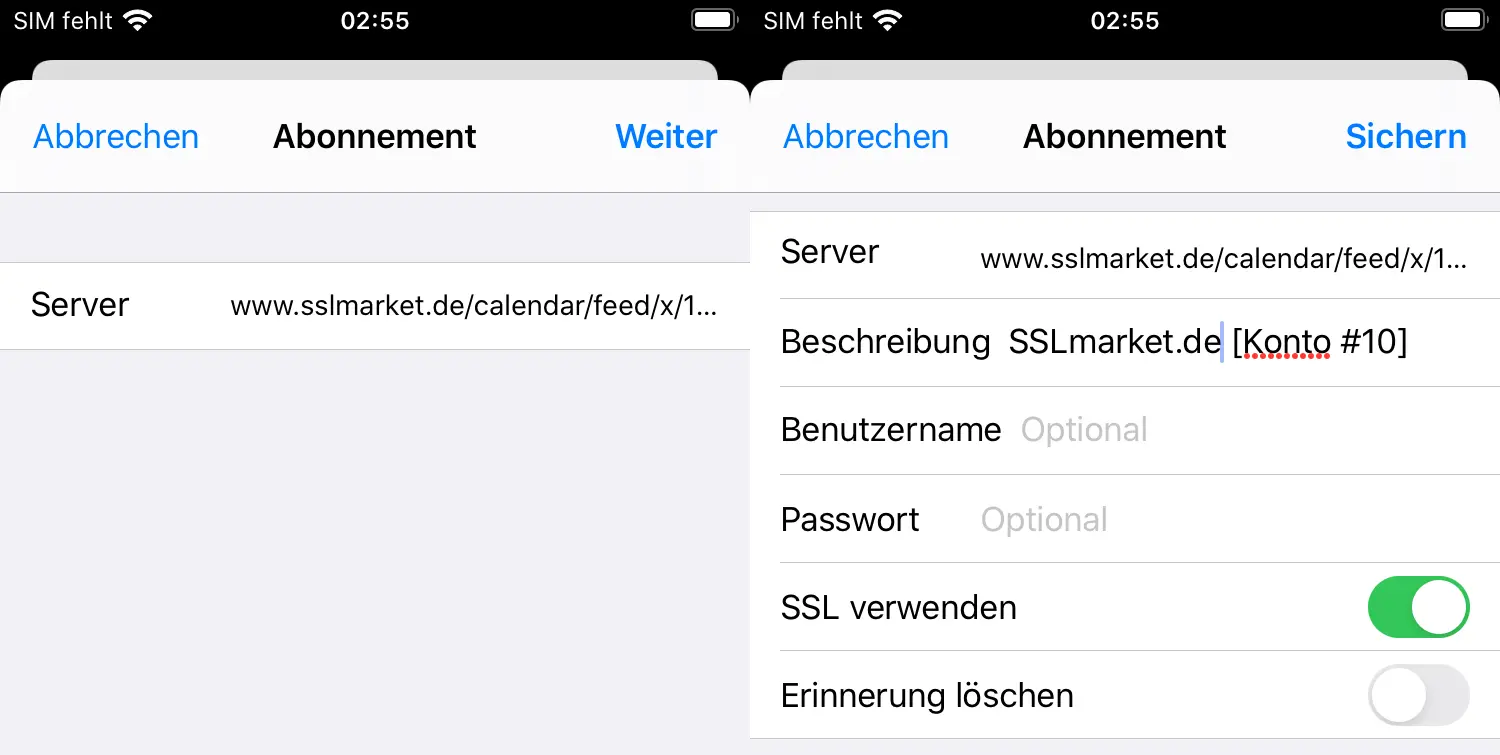
Für iPhone empfehlen wir Ihnen, als den Vermittler nicht Google zu nutzen (siehe unten), sondern das Abonnement direkt in dem iOS System einzustellen. Schreiten Sie folgendermaßen fort: Einstellungen -> Passwörter und Accounts -> Account hinzufügen (letzte Option) -> Andere-> Kalenderabo hinzufügen (letzte Option). In das Feld Server fügen Sie die URL ein, die Sie in Ihrer SSLmarket Verwaltung sehen. Es handelt sich um die URL des Kalenders und nach der Bestätigung wird dieser zusammen mit den Ereignissen in dem Kalender Ihres iPhones angezeigt. Eine vollständige Anleitung finden Sie zum Beispiel hier.
Thunderbird und Outlook
Im Thunderbird öffnen Sie die Ansicht des Kalenders und links klicken Sie das Plus-Icon bei der Überschrift Kalender an. In dem Dialog wählen Sie Im Netzwerk aus und in dem nächsten Schritt die erste Option iCalendar. Dann fügen Sie die URL ein, die Sie in Ihrer SSLmarket Verwaltung sehen, bestimmen Sie die Farbe des Ereignisses und bestätigen Sie den Dialog. Die Ereignisse des Kalenders werden gleich in der Übersicht angezeigt.
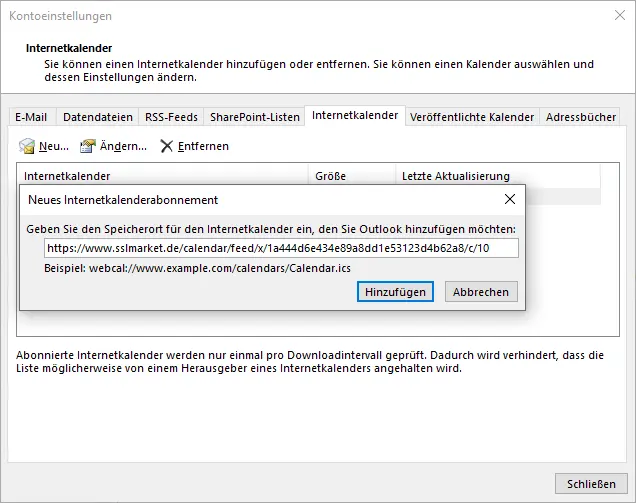
Im Outlook können Sie sich zu dem Kalender über Kontoeinstellungen anmelden, in dem Reiter Internetkalender. Hier klicken Sie auf Neu und fügen Sie die URL des Kalenders ein. Das Anzeigen der Ereignisse aus unserem Kalender müssen Sie im Outlook noch einschalten: Links sehen Sie eine Liste der angezeigten Kalender mit der Möglichkeit, sie ein- oder auszuschalten.
Zusatz und Kommentare
Update im Google Kalender
Das Intervall des Updates in dem Google Kalender ist unklar, es soll zu ihm zwar automatisch kommen, kann aber auch 48 Stunden dauern. Fall Sie also in dem Kalender ein bereits verlängertes Zertifikat, also ein abgeschlossenes Ereignis, noch immer sehen, wird an der Schuld eben ein langsames Update aus unserer Quelle sein. Falls das Zertifikat verlängert worden ist, löschen wir unsererseits das Ereignis des Ablaufdatums gleich.
Synchronisierung mit einem iOS Gerät über Google Kalender
Falls Sie das Abonnement unseres Kalenders in dem Google Kalender eingestellt haben, können Sie ihn unter diesem Google Account auch auf Ihrem Apple-Gerät anzeigen lassen.
Sollte das Zertifikat nicht automatisch auftauchen, öffnen Sie google.com/calendar/syncselect, wählen Sie unseren Kalender aus und klicken Sie rechts Speichern an. Dann wird der Kalender auf Ihrem Gerät augenblicklich in Kalendern des gegebenen Google Accounts angezeigt.
Haben Sie Fragen?
Zögern Sie nicht, unseren Kundenservice zu kontaktieren, der Sie berät und Ihnen weiterhilft.



War für Sie dieser Artikel nützlich?
Wir danken Ihnen für Ihr Feedback zu diesem Artikel.
Es tut uns leid, dass Sie hier für Ihren Bedarf nichts Passendes gefunden haben.
Helfen Sie uns, diesen Artikel zu verbessern. Schreiben Sie uns bitte, was Sie hier erwartet und nicht erfahren haben.